Bordes Izegem Koers

Bestuursportaal · uitleg voor iedereen

Stap voor stap.

Alles wat je nodig hebt om het portaal te gebruiken. Geen computerkennis nodig.

Wat is het portaal?

Een website enkel voor het bestuur. We houden er samen bij welke bedrijven we bezoeken, wie welke taak doet en wat er op de vergadering moet komen. Je hebt enkel een computer, tablet of gsm met internet nodig.

🛟Je kan niets kapotmakenProbeer gerust. Elke dag wordt er een reservekopie gemaakt.
👥Iedereen ziet hetzelfdeWat jij aanpast, zien de anderen meteen.
☎️Twijfel? Vraag hetKevin helpt je graag.

1Het portaal openen

  1. 1
    Open het programma waarmee je op internet gaat (bv. Chrome, Edge of Safari).
  2. 2
    Klik bovenaan in de lange balk waar het adres van een website staat. Typ daar het adres hieronder en druk op de toets Enter.
izegemkoers.be/beheerTip: bewaar dit adres als bladwijzer (het sterretje ☆ in de adresbalk), dan hoef je het nooit meer te typen.

2De eerste keer: kies je wachtwoord

De allereerste keer heb je nog geen wachtwoord. Dat kies je zelf, zo:

  1. 1
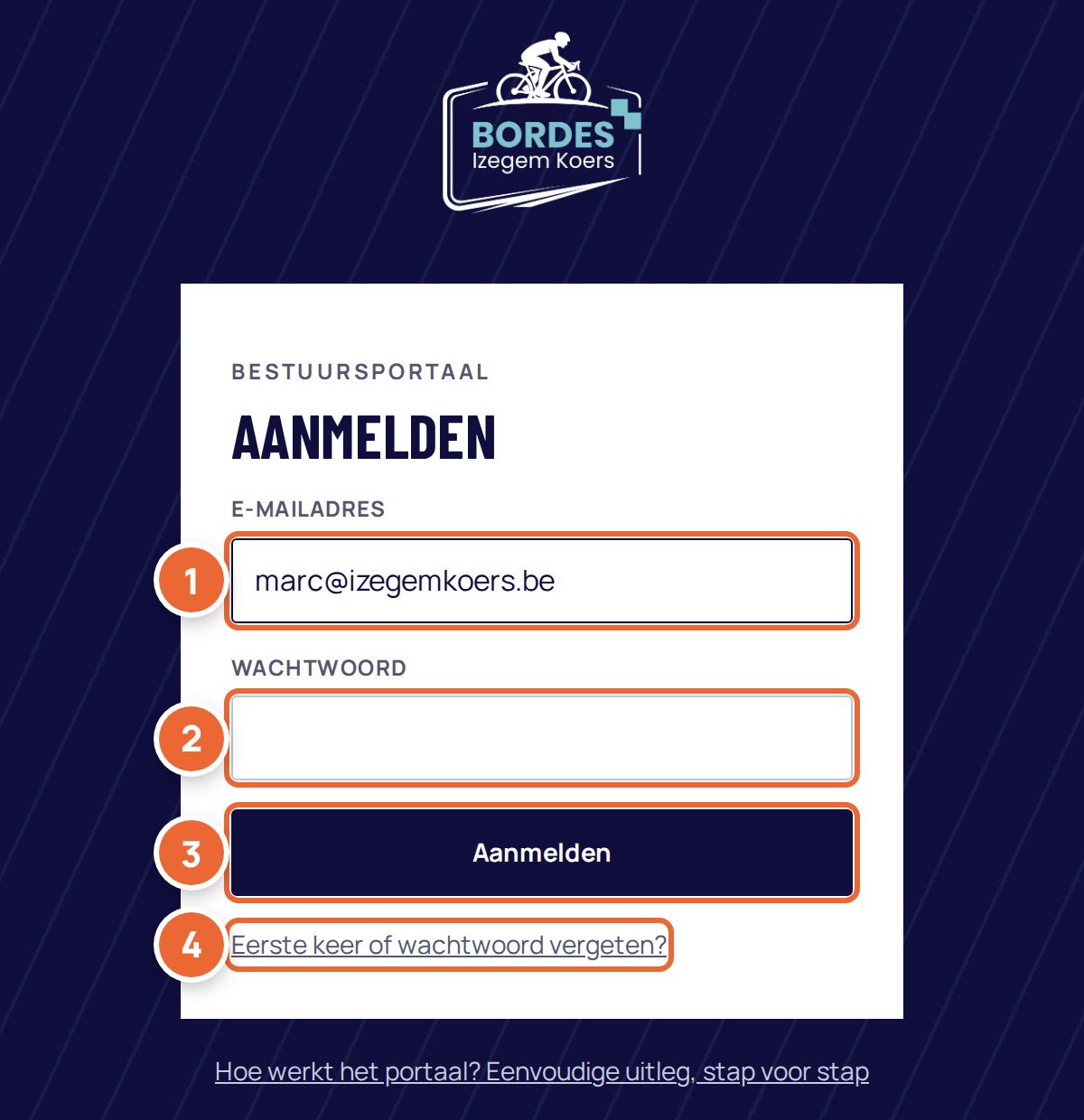
    Klik op het onderlijnde zinnetje “Eerste keer of wachtwoord vergeten?” (nummer 4 op de afbeelding op de volgende bladzijde).
  2. 2
    Typ je e-mailadres (bv. marc@izegemkoers.be) en klik op Stuur mij een link.
  3. 3
    Open je mailbox. Je krijgt binnen enkele minuten een mail van Izegem Koers. Klik in die mail op de knop. Niets gekregen? Kijk ook bij “Ongewenste e-mail”.
  4. 4
    Typ twee keer hetzelfde wachtwoord van minstens 8 tekens en klik op Opslaan en aanmelden. Klaar, je bent binnen!

Wachtwoord vergeten? Doe gewoon opnieuw stap 1 tot 4 hierboven.
1 / 4

3Aanmelden

Elke volgende keer ga je naar het portaal en meld je je zo aan:

Het aanmeldscherm
  1. 1
    Klik in het vakje E-mailadres en typ je e-mailadres van Izegem Koers.
  2. 2
    Klik in het vakje Wachtwoord en typ je wachtwoord. Je ziet enkel bolletjes: dat is normaal, zo kan niemand meekijken.
  3. 3
    Klik op de donkere knop Aanmelden.
  4. 4
    Eerste keer of wachtwoord vergeten? Klik hier (zie bladzijde 1).

Op je eigen computer of gsm blijf je aangemeld, ook als je het venster sluit. Gebruik je een computer van iemand anders? Klik dan op het einde op Afmelden.


4Je weg vinden

Bovenaan staat altijd een donkerblauwe balk. Door op een woord te klikken, ga je naar een ander deel van het portaal. De drie belangrijkste voor jou:

De balk bovenaan het portaal
1ProspectenDe lijst met bedrijven die we bezoeken voor sponsoring.
2DraaiboekDe taken voor de koers. Het bolletje met het getal is het aantal taken dat jij nog moet doen. Is het rood, dan is een deadline voorbij.
3VerslagenOnderwerpen voor de vergadering, de verslagen en de kalender.
4HulpEen uitgebreidere handleiding.
5AfmeldenHet portaal verlaten.

Op een gsm passen niet alle woorden in de balk. Zie je een woord niet? Tik dan op Meer.

2 / 4

5Een bedrijf opvolgen

Ben je bij een bedrijf langs geweest? Zet dat dan in het portaal, zodat de anderen het ook weten.

De lijst met bedrijven
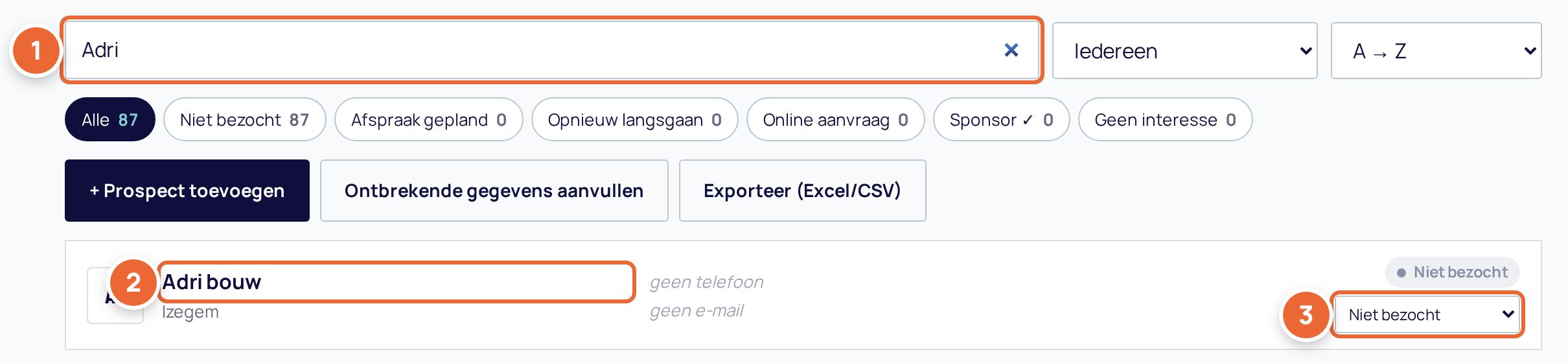
Het tabblad Prospecten, met een bedrijf opgezocht.
  1. 1
    Klik bovenaan op Prospecten. Klik dan in het lange zoekvak en typ een deel van de naam van het bedrijf. De lijst wordt meteen korter.
  2. 2
    Klik op de naam van het bedrijf om alle gegevens te openen (zie hieronder).
  3. 3
    Snel iets aanpassen? Klik op het keuzevakje rechts en kies bv. Afspraak gepland of Sponsor ✓. Dat wordt meteen bewaard.
De gegevens van een bedrijf
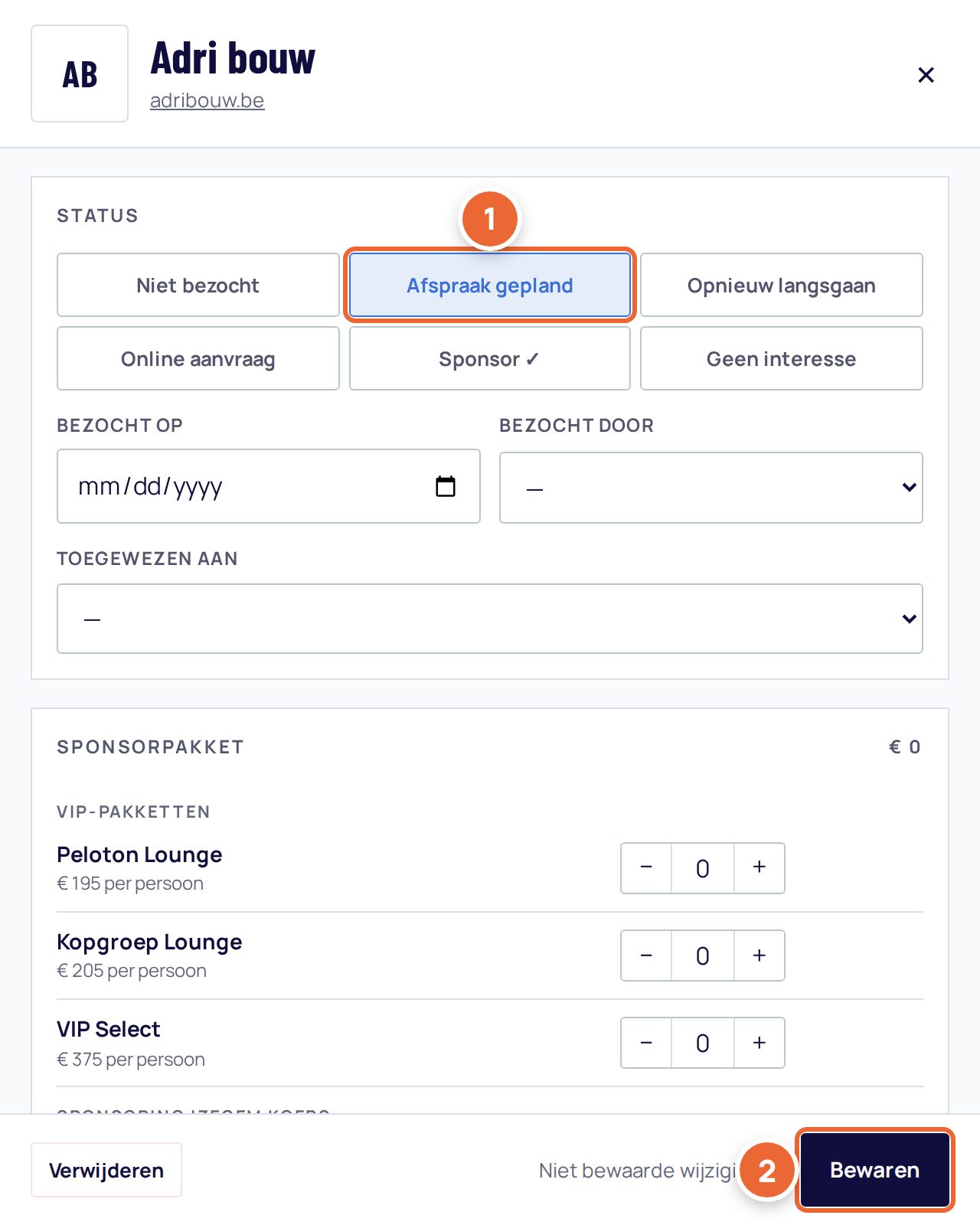
Rechts schuift een venster open met alle gegevens van het bedrijf.
  1. 1
    Klik bij Status op het vak dat klopt. Het gekozen vak wordt blauw.
  2. 2
    Klik altijd op Bewaren rechtsonder. Pas dan is het opgeslagen.

Wat betekent de status?

Niet bezocht: nog niemand langs geweest.
Afspraak gepland: er staat een afspraak.
Opnieuw langsgaan: later nog eens proberen.
Sponsor ✓: het bedrijf doet mee!
Geen interesse: het bedrijf doet niet mee.

Lager in hetzelfde venster kan je ook noteren welk pakket het bedrijf neemt (met de knopjes − en +) en in het vak Notities schrijven wat er gezegd is.

Sluiten doe je met het kruisje × rechtsboven.

3 / 4

6Mijn taken afwerken

Heb je nog taken, dan zie je bij het openen van het portaal bovenaan een melding met het aantal. Klik op Toon mijn taken en je ziet enkel jouw taken.

Melding met het aantal open taken
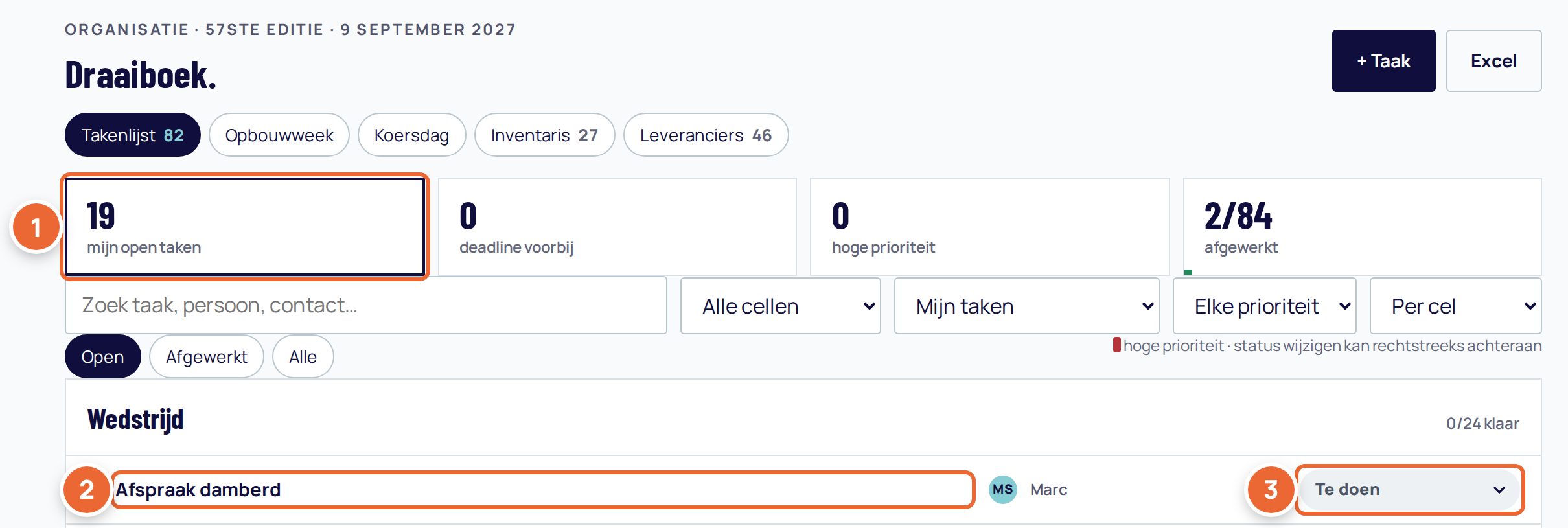
Het draaiboek met mijn taken
  1. 1
    Of: klik bovenaan op Draaiboek en daarna op het vak mijn open taken.
  2. 2
    Klik op de naam van een taak om meer uitleg te lezen, zoals een contactpersoon of telefoonnummer.
  3. 3
    Ben je ermee bezig of is het klaar? Klik achteraan op het keuzevakje en kies bv. Bezig of Afgewerkt. Dat wordt meteen bewaard. Kies je Afgewerkt, dan verdwijnt de taak uit je lijst.

7Voor de vergadering

  1. 1
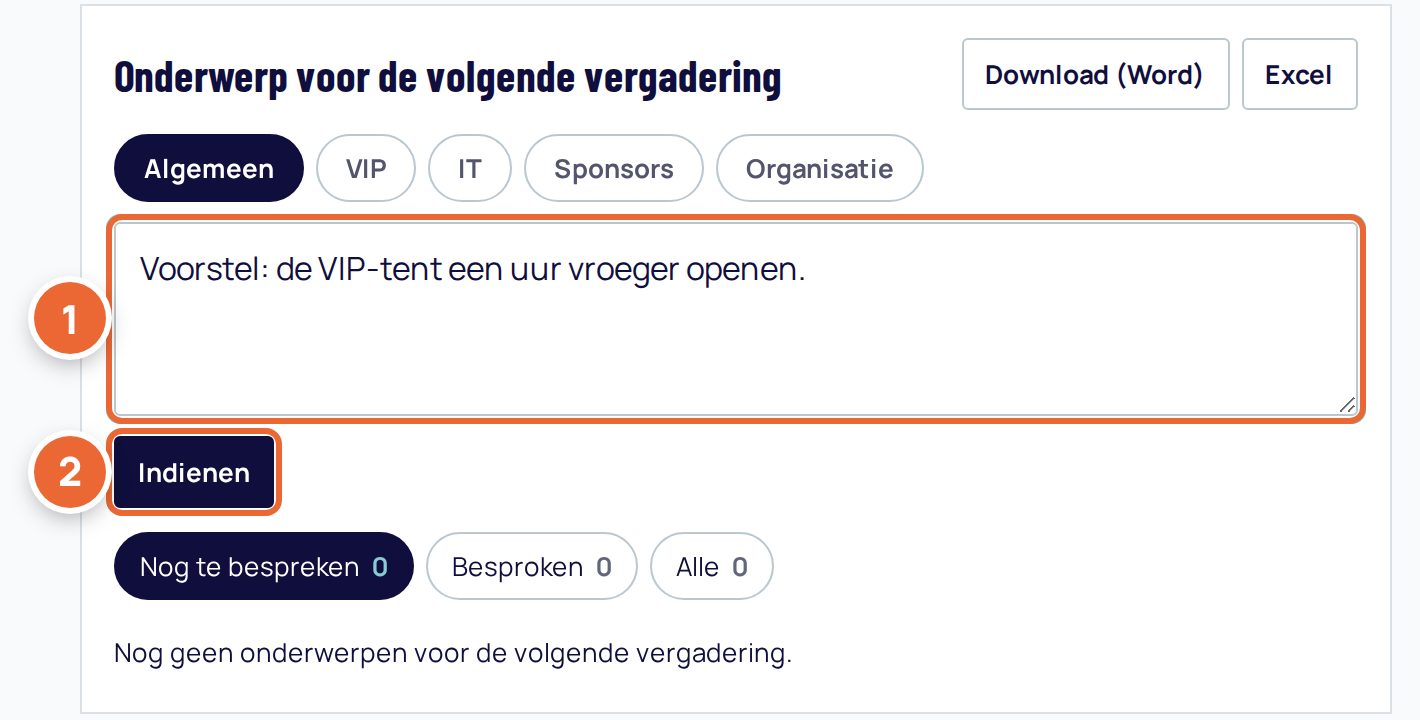
    Klik bovenaan op Verslagen. Typ in het grote witte vak wat je wilt bespreken.
  2. 2
    Klik op Indienen. Het staat nu op de lijst voor de volgende vergadering.

Verslagen vind je lager op dezelfde pagina.

Een onderwerp voor de vergadering indienen
🤝

Hulp nodig?

Vraag het aan Kevin (kevin@izegemkoers.be) of spreek hem aan op de vergadering.

4 / 4